Việc backup dữ liệu hàng ngày, tuần hoặc tháng rất quan yếu. Ngoài việc chức năng backup trên hosting. Bài viết này sẽ chỉ dẫn các bạn backup plugins All-in-One WP Migration.
tiêu dùng tools hỗ trợ sẽ tránh được rủi ro lỗi lúc tiến hành restore lại website hoặc chuyển dữ liệu sang hosting khác.
không những thế với thể tham khảo plugins Duplicator Pro. Đây cũng là plugins hỗ trợ tốt.
hướng dẫn Backup Plugins All-In-One WP Migration
tìm kiếm trên giao diện plugin .
từ khoá kiếm tìm sẽ là ” All in one “.
có 3 triệu lượt kích hoạt, đây sẽ là tools uy tín nhất cho việc backup dữ liệu website của khách hàng.
[caption id="attachment_1120" align="alignnone" width="1024" ] chỉ dẫn Backup Plugins All-In-One WP Migration[/caption][caption id="attachment_1121" align="alignnone" width="744"]
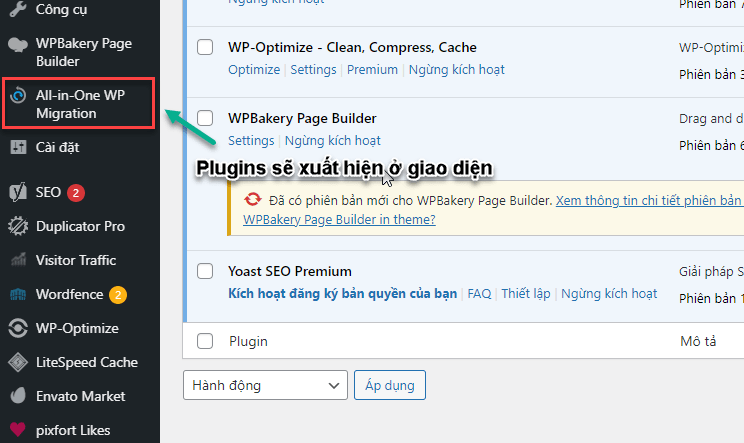 chỉ dẫn Backup Plugins All-In-One WP Migration[/caption]
Import dữ liệu qua website WordPress mới
Tại Plugin All-in-One WP Migration → Import. Trong Import From → FILE, và upload file đã backup trước đấy
[caption id="attachment_1122" align="alignnone" width="1024"] Tại Plugin All-in-One WP Migration → Import. Trong Import From → FILE, và upload file đã backup trước đó[/caption][caption id="attachment_1123" align="alignnone" width="1024"]
 rong tiến trình Import dữ liệu, hiển thị thông báo như hình dưới → Proceed để tiếp diễn.[/caption][caption id="attachment_1124" align="alignnone" width="1024"]
 Chọn Close để hoàn tất tiến trình Import dữ liệu.[/caption]
Tại màn hình báo dự liệu thành công là bạn đã hoàn tất việc Imfort theme nhé
Cấm dùng các template được chia sẻ trên blog với mục đích thương mại !
THÔNG TIN TÁC GIẢ & DỊCH VỤ:
- Biên tập nội dung: Trần Nhật Sinh
- Địa chỉ: Ân Đức, Hoài Ân, Bình Định
- Nếu bạn muốn đóng ghóp giao diện hoặc yêu cầu gỡ hãy liên hệ với tôi
+ Email : transinh085@gmail.com
+ Zalo: +84 387 913 347 (SMS) - Dịch vụ:
+ Sửa lỗi, nâng cấp template
+ Tối ưu giao diện
+ Cài đặt giao diện